
Für Tails in der virtuellen Maschine lädst du die aktuelle ISO von tails.net, verifizierst sie, erstellst mit den normalen Linux-Einstellungen des Hypervisors einen neuen Gast, bindest die ISO als optisches Medium ein und deaktivierst gemeinsame Ordner, Zwischenablage, Drag-and-drop und gespeicherte Snapshots, sofern du sie nicht ausdrücklich brauchst. Das Host-System und der Hypervisor bleiben Teil der Sicherheitsgrenze; nutze die VM daher für Lernen oder ein Bedrohungsmodell, das diese Abhängigkeit akzeptiert.
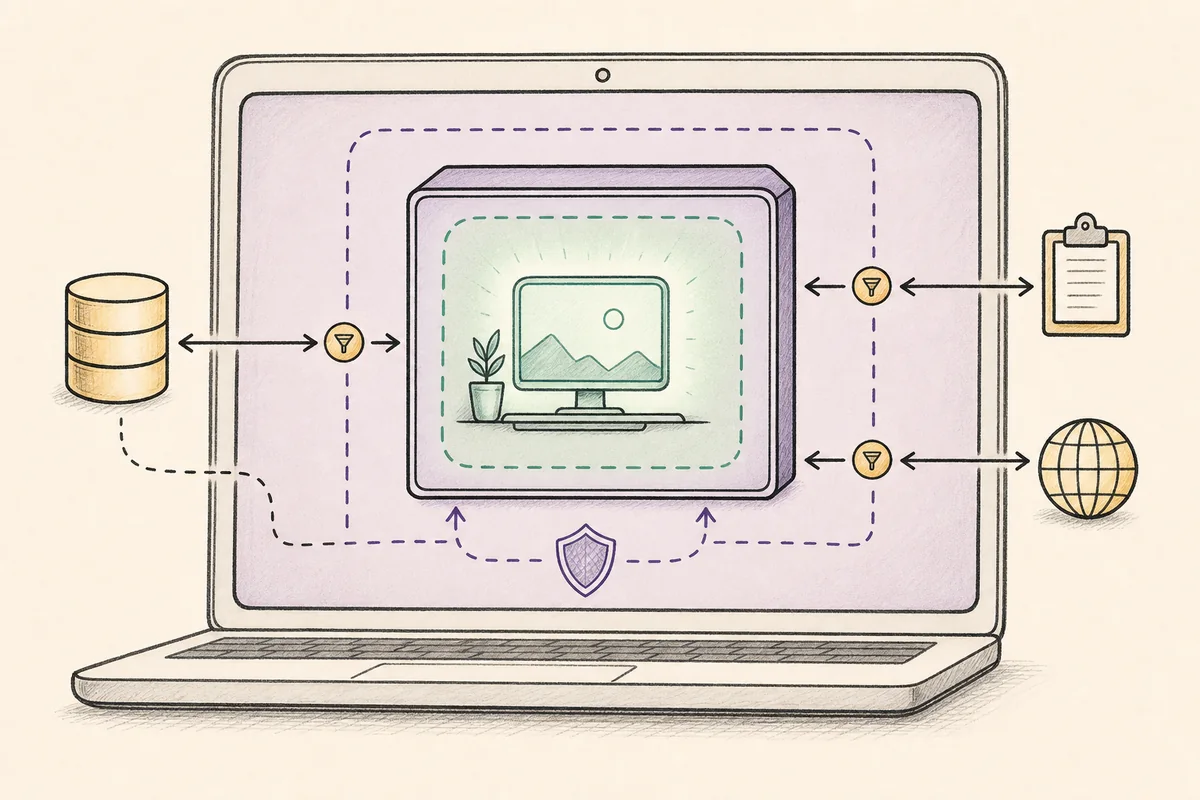
Was Tails in der virtuellen Maschine kann und nicht kann
Eine Tails-VM ist ein Gastbetriebssystem, das in einem Fenster unter Windows, macOS oder Linux läuft. Du kannst den Tails-Desktop erkunden, auf die Tor-Verbindung warten und einen dokumentierten Ablauf testen, ohne den Rechner neu zu starten. Üblicherweise wird eine ISO als virtuelles optisches Medium verwendet; das USB-Abbild ist für Wechseldatenträger und den direkten Start gedacht.
Die Bequemlichkeit verändert das Sicherheitsmodell. Der Host kontrolliert Hypervisor, Netzwerkadapter, Firmware, Speicher und oft auch Arbeitsspeicher sowie Snapshots der VM. Ein kompromittierter Host kann den Gast beobachten oder verändern, und wer Zugriff auf den Host hat, kann Dateien oder Protokolle prüfen. Tor im Gast verbirgt weder die Existenz der VM vor dem Host noch macht es ein Host-Konto anonym.
Nutze eine VM für eine kontrollierte Vorführung, einen Kompatibilitätstest oder ein kurzlebiges Labor, dessen Host-Abhängigkeit akzeptiert ist. Wähle einen verifizierten USB-Stick, wenn du den normalen Tails-Ablauf, einfachere Persistenz, Portabilität oder eine stärkere Trennung vom Alltagssystem brauchst. Entscheidend ist die vertrauenswürdige Grenze, nicht das Aussehen eines Tails-Fensters.
- Eine VM erspart den Neustart und eignet sich für Training und Tests.
- Host, Hypervisor, Firmware und virtuelle Festplatte bleiben relevant.
- Eine VM macht persönliche Konten, Dokumente oder Verhalten nicht anonym.
- Für regelmäßige Tails-Sitzungen ist der offizielle USB-Weg vorgesehen.
| Entscheidung | Tails in der virtuellen Maschine | Verifizierter Tails-USB |
|---|---|---|
| Oberfläche lernen | Bequem | Funktioniert, erfordert aber Neustart |
| Alltags-Host nicht vertrauen | Ungeeignet, weil der Host kontrolliert | Bessere Trennung bei passender Hardware |
| Persistenter Speicher | Von virtueller Festplatte und Hypervisor abhängig | Normaler unterstützter Ablauf |
| Portabilität | An Host und VM-Dateien gebunden | Dedizierten USB-Stick mitnehmen |
| Hardware-Kompatibilität | Emuliert nur Hardware | Testet den echten Rechner |
Ein erfolgreicher VM-Start zeigt, dass der Gast in diesem Hypervisor booten kann. Er beweist weder, dass ein physischer USB-Stick startet, noch dass der Host die Sitzung nicht prüfen kann.
Tails-ISO laden und verifizieren
Beginne bei den offiziellen Tails-Downloadseiten statt bei einem Spiegel, einem Videotext oder einem Filesharing-Link. Die Seite ändert sich mit den Veröffentlichungen; am 16. November 2026 verwiesen die Hinweise auf Tails 7.12. Dieser Leitfaden nennt absichtlich keine feste Version oder Dateigröße, sondern führt immer zu den aktuellen Anweisungen.
Speichere die ISO in einem normalen Downloads-Ordner oder an dem von Tails empfohlenen Ort. Bewahre nicht nur eine Kopie im Gast auf und benenne die Datei erst nach der Verifizierung um. Ein unvollständiger Download oder eine ISO aus einer nicht vertrauenswürdigen Quelle kann einen Bootfehler erzeugen, der wie ein Hypervisor-Problem aussieht.
Die Verifizierung gehört zur Einrichtung von Tails in der virtuellen Maschine und ist kein optionaler Zusatz. Schließe die offizielle Prüfung ab, bevor du das Abbild an VirtualBox, GNOME Boxes, VMware oder Proxmox bindest. Wenn die Prüfung fehlschlägt, lade die Datei erneut von tails.net und untersuche zuerst die Übertragung.
- Verwende tails.net für ISO und passende Verifizierung.
- Lass die Datei bis zur Prüfung außerhalb des Gasts.
- Entpacke die ISO nicht, bevor du sie als Medium einbindest.
- Behandle eine fehlgeschlagene Prüfung zunächst als Downloadproblem.
- 1
Tails in der virtuellen Maschine: Offizielle Tails-ISO-Seite öffnen
Prüfe tails.net in der Adresszeile und wähle die aktuelle ISO für virtuelle Maschinen oder dokumentierte fortgeschrittene Nutzung.
- 2
Tails in der virtuellen Maschine: Release laden
Lege die ISO in einem bekannten Ordner ab und lies die aktuellen Hinweise zu Änderungen und bekannten Problemen.
- 3
Tails in der virtuellen Maschine: Verifizierung ausführen
Nutze die offizielle Browserprüfung oder die für deine Tails-Version dokumentierte Methode.
- 4
Tails in der virtuellen Maschine: Eine nachvollziehbare Kopie behalten
Notiere die geprüfte Version und entferne unklare Duplikate, bevor du das Abbild an einen neuen Gast bindest.
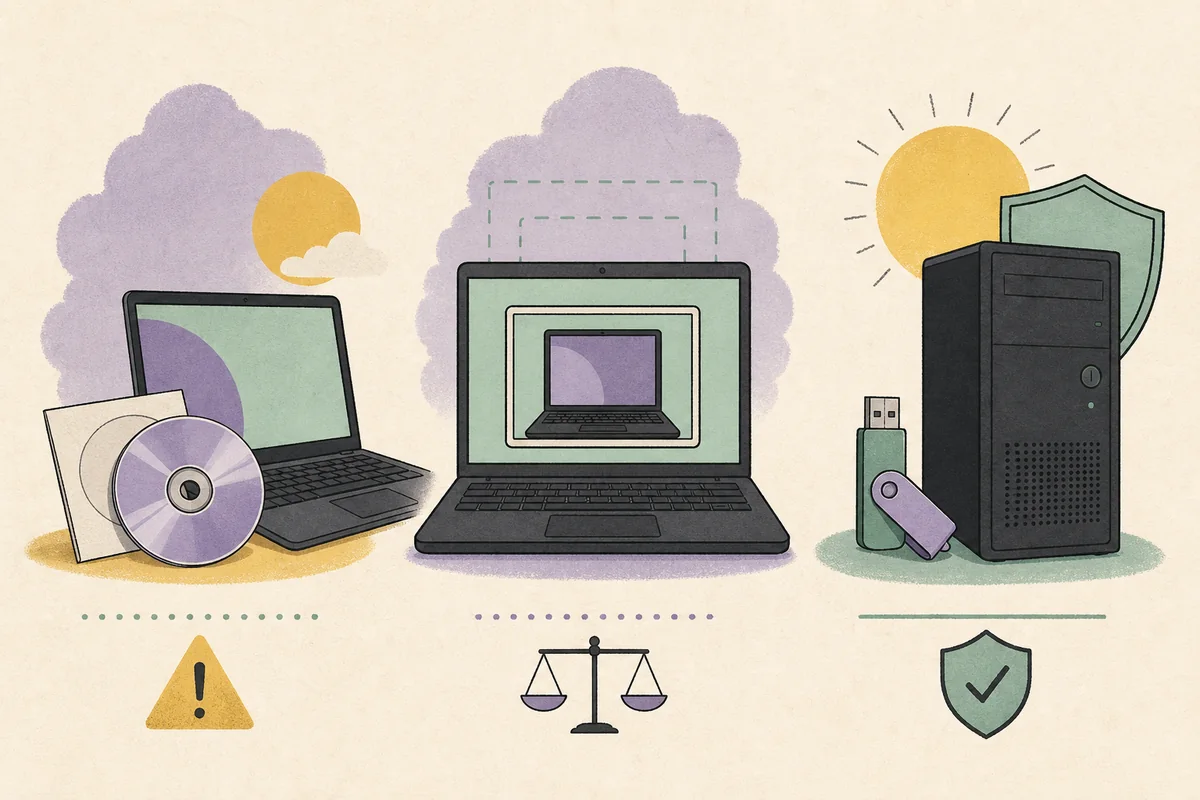
Eine sicherere VirtualBox- oder GNOME-Boxes-VM konfigurieren
Erstelle einen neuen Gast, statt die ISO an eine persönliche VM mit Konten, gemeinsamen Ordnern oder Snapshots anzuhängen. Wähle ein aktuelles 64-Bit-Linux-Profil, sofern der Hypervisor eines anbietet, und beachte die aktuellen Tails-Anforderungen für Speicher, Prozessor und Anzeige. Erfinde keine festen Ressourcenwerte, die veralten können; erhöhe Ressourcen nur innerhalb dessen, was der Host verkraftet.
Binde die verifizierte ISO an das virtuelle optische Laufwerk und setze dieses im Bootmenü an die erste Stelle. Verwende den von der offiziellen Dokumentation empfohlenen Netzwerkmodus für dein Ziel. Eine Netzwerkeinstellung beeinflusst, was Host und lokales Netz sehen können; kein Adaptermodus ist pauschal privat oder sicher.
Die wichtigste Einstellung betrifft die Integrationsfläche. Deaktiviere gemeinsame Zwischenablage, Drag-and-drop, gemeinsame Ordner, Host-Laufwerke und automatisches USB-Passthrough, sofern ein dokumentierter Ablauf sie nicht benötigt. Jede Brücke erlaubt Text, Dateien oder Gerätezustand zwischen Gast und Host. Wenn du etwas vorübergehend aktivierst, schalte es vor sensiblen Arbeiten wieder aus.
Verwende eine neue virtuelle Festplatte und einen eindeutigen Namen mit Zweck und Datum. Speichere das VM-Abbild nicht in einem synchronisierten persönlichen Cloud-Ordner oder an einem unverschlüsselten externen Ort, ohne die Zugriffsrechte zu verstehen. Eine VM-Datei kann Gastdaten, gespeicherten Speicher, Konfiguration, Protokolle und Snapshots enthalten.
- Mit einem neuen Gast und einem aktuellen 64-Bit-Linux-Profil beginnen.
- ISO als optisches Medium einbinden und Bootreihenfolge prüfen.
- Zwischenablage, Drag-and-drop, Ordner und unnötigen USB-Zugriff deaktivieren.
- Virtuelle Festplatte, Snapshots und Protokolle kontrolliert speichern.
- Aktuelle Tails-Hinweise zu unterstützten Hypervisoren beachten.
- 1
Tails in der virtuellen Maschine: Neuen Gast erstellen
Wähle einen beschreibenden Namen, einen unterstützten 64-Bit-Linux-Typ und eine neue virtuelle Festplatte.
- 2
Tails in der virtuellen Maschine: Konservative Ressourcen festlegen
Gib dem Gast genug Speicher und Prozessorleistung für die aktuelle Tails-Version, ohne den Host unbrauchbar zu machen.
- 3
Tails in der virtuellen Maschine: Verifizierte ISO einbinden
Wähle die geprüfte ISO im optischen Laufwerk und setze sie vor die leere virtuelle Festplatte.
- 4
Tails in der virtuellen Maschine: Netzwerk und Anzeige prüfen
Nutze dokumentierte Standardwerte und entferne zusätzliche Adapter, Webcams, Audiogeräte und nicht benötigte Host-Integrationen.
- 5
Tails in der virtuellen Maschine: Übertragungswege deaktivieren
Schalte Zwischenablage, Ordner, Drag-and-drop, automatisches USB-Einhängen und gespeicherte Zustände vor dem ersten Start aus.
| Schnittstelle | Sicherer Startwert | Warum es wichtig ist |
|---|---|---|
| Zwischenablage | Deaktiviert | Verhindert versehentliche Textübertragung |
| Gemeinsame Ordner | Deaktiviert | Hält Host-Dateien außerhalb des Gasts |
| Snapshots | Bis zum Verständnis deaktiviert | Können alte Festplatten- oder Speicherzustände behalten |
| USB-Passthrough | Nur bei Bedarf | Verbindet physische Geräte mit dem Gast |
| VM-Speicher | Kontrollierter lokaler Ort | Konfigurations- und Festplattendateien können Aktivität verraten |
Tails starten und Integrationen prüfen
Starte den Gast mit angeschlossener, verifizierter ISO. Der erste Bildschirm sollte der Tails-Begrüßungsablauf sein, nicht das Host-System oder ein allgemeiner Bootfehler. Meldet der Hypervisor kein bootfähiges Medium, prüfe zuerst ISO-Pfad, Laufwerksbindung und Bootreihenfolge.
Wenn der Desktop erscheint, warte auf die Tor-Verbindung und teste nur den vorgesehenen Ablauf. Melde dich nicht bei einem persönlichen Konto an, nur weil der Browser geöffnet wird. Der Host kann weiterhin wissen, dass Virtualisierungssoftware läuft, und ein Dienst kann Aktivität mit einem Konto oder Dokument verknüpfen.
Öffne vor sensiblen Tätigkeiten erneut die VM-Einstellungen. Prüfe, dass der Hypervisor nicht stillschweigend Zwischenablage, Gast-Erweiterungen, gemeinsame Verzeichnisse, Webcam oder Snapshot aktiviert hat. Updates und importierte Appliances können Werte ändern. Die Prüfung gehört zu jedem neuen Gast.
- Bestätigen, dass der Gast von der verifizierten ISO und nicht von einer alten Platte startet.
- Vor der Bewertung einer Seite oder App die Tor-Verbindung abwarten.
- Persönliche Konten und identitätsbezogene Dokumente aus dem Test lassen.
- Integrationen nach Import, Klonen oder Update erneut prüfen.
- 1
Tails in der virtuellen Maschine: Von optischem Medium starten
Schalte den neuen Gast mit angeschlossener ISO ein und achte auf den Tails-Begrüßungsbildschirm.
- 2
Tails in der virtuellen Maschine: Auf das Netzwerk warten
Lass den Tor-Ablauf fertig werden, bevor du Browser oder Download testest.
- 3
Tails in der virtuellen Maschine: Kleinsten Test ausführen
Öffne nur die benötigte Seite oder Funktion und vermeide identitätsbezogene Anmeldungen.
- 4
Tails in der virtuellen Maschine: Host-Brücken erneut prüfen
Kontrolliere Zwischenablage, Ordner, Snapshots, USB-Geräte und Gastwerkzeuge.
Eine Seite, die Tor blockiert oder einen normalen Browser braucht, ist ein anderer Ablauf. Verschiebe diese Aufgabe auf ein geeignetes vertrauenswürdiges System, statt Erweiterungen zu installieren oder den Gast in einen allgemeinen Desktop zu verwandeln.
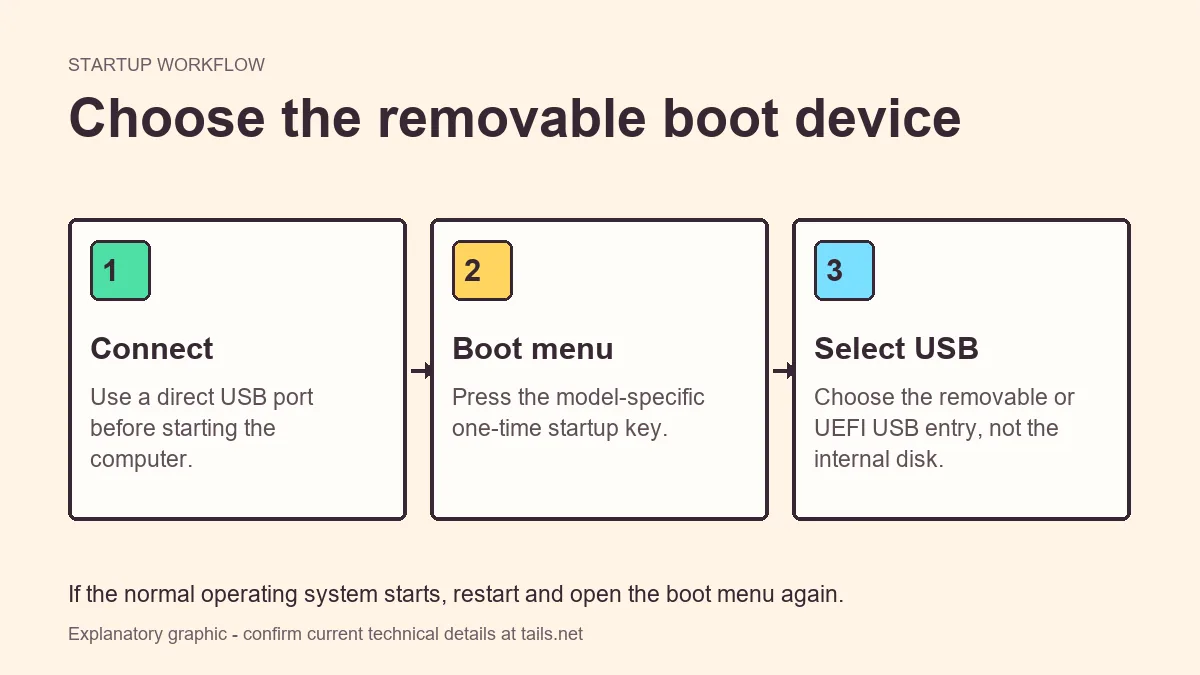
Persistenter Speicher und Datenverarbeitung in Tails in der virtuellen Maschine
Persistenter Speicher ist in einer VM komplizierter, weil der Hypervisor die virtuelle Festplatte und ihre Aufbewahrungsfunktionen besitzt. Eine DVD ist schreibgeschützt, eine virtuelle Platte kann dagegen kopiert, als Snapshot gespeichert, gesichert oder von jeder Person mit Host-Zugriff geprüft werden. Behandle ein persistentes Volume im Gast nicht wie einen dedizierten Tails-USB-Stick.
Wenn ein dokumentierter Test Persistenz braucht, richte sie erst nach Prüfung von ISO und Gastkonfiguration ein. Bewahre die virtuelle Festplatte geschützt auf, deaktiviere automatische Snapshots und plane Sicherung oder Löschung. Lege keine identitätsbezogenen Dateien nur aus Bequemlichkeit in die Persistenz. Ein späterer Export oder ein Host-Backup kann sie nach dem Herunterfahren erhalten.
Für den regelmäßigen Alltag ist ein verifizierter USB-Stick meist leichter zu beurteilen. Er unterstützt den normalen Tails-Update- und Speicherablauf und kann nach der Sitzung vom Host getrennt werden. Eine VM bleibt zum Lernen nützlich, doch die Host-Grenze muss bei jeder Weitergabe klar genannt werden.
- Virtuelle Festplatte als hostkontrollierte Daten behandeln.
- Snapshots und gespeicherten Speicher deaktivieren, außer ein Test benötigt sie.
- Persistente VM-Daten bewusst sichern oder löschen.
- Für normale Persistenz und Sitzungen den USB-Leitfaden verwenden.
| Datenweg | Möglicher Restzustand | Vor der Nutzung prüfen |
|---|---|---|
| Gastfestplatte | Persistente Dateien und Einstellungen | Host-Rechte und Sicherungsort |
| Snapshot | Älterer Festplatten- und Speicherzustand | Nach dem Test deaktivieren oder löschen |
| Gemeinsamer Ordner | Dateien zwischen Host und Gast | Nur bei Bedarf aktivieren |
| Zwischenablage | Kopierter Text oder Befehle | Bei sensibler Arbeit deaktivieren |
| Exportiertes Dokument | Metadaten und Identitätshinweise | Vor dem Verschieben prüfen |
Eine verifizierte ISO bestätigt die geprüfte Release-Datei. Sie macht eine hostkontrollierte Festplatte, einen Snapshot oder ein Backup nicht unsichtbar.
Boot-, Netzwerk- und Leistungsprobleme diagnostizieren
Beginne bei der einfachsten Grenze: Datei, optisches Laufwerk und Bootreihenfolge. Eine leere oder unvollständige ISO, ein getrenntes virtuelles CD-Laufwerk oder eine virtuelle Platte vor der ISO können einen schwarzen Bildschirm oder die Meldung „nicht bootfähig“ verursachen. Verifiziere die ISO erneut, bevor du den Hypervisor wechselst oder eine zufällige Forenkonfiguration kopierst.
Startet Tails, verbindet Tor aber nicht, trenne Gastnetzwerk und Dienstproblem. Prüfe, ob der Host online ist, die VM nur den für den Test nötigen Adapter hat und die Systemzeit stimmt. Eine Seite kann Tor ablehnen oder wegen inkompatibler Skripte und Datenschutzeinstellungen scheitern. Deaktiviere Schutzmaßnahmen nicht, nur damit eine Seite normal aussieht.
Langsame Leistung deutet oft auf zu wenig Host-Speicher oder Prozessorzeit, eine ungünstige Anzeigeeinstellung oder Konkurrenz durch andere Programme hin. Schließe unnötige Host-Anwendungen, prüfe die Virtualisierungsunterstützung und passe Ressourcen innerhalb der offiziellen Anforderungen an. Wenn der echte Rechner das Ziel ist, wechsle zum verifizierten USB: Eine VM zeigt kein echtes WLAN, keine reale Grafik, Firmware oder Startmenü-Probleme.
- ISO erneut verifizieren, bevor der Hypervisor geändert wird.
- Optische Bindung und Bootreihenfolge bei Bootfehlern prüfen.
- Tor-, Host-Netzwerk-, Zeit- und Seitenblockierung getrennt bewerten.
- Für echte Hardware-Kompatibilität einen physischen USB-Stick verwenden.
- Keine ungeprüften Gastwerkzeuge oder Browser-Erweiterungen als Abkürzung installieren.
- 1
Tails in der virtuellen Maschine: Eingabe verifizieren
Bestätige, dass die ISO vollständig und geprüft ist, am optischen Laufwerk hängt und vor der leeren Platte ausgewählt wird.
- 2
Tails in der virtuellen Maschine: Gast prüfen
Kontrolliere 64-Bit-Profil, Speicher, Prozessor, Anzeige und den einen vorgesehenen Netzwerkadapter.
- 3
Tails in der virtuellen Maschine: Auf Tor warten
Lass die Verbindung fertig werden und teste danach eine zweite Seite, um Dienstblockade und lokalen Fehler zu unterscheiden.
- 4
Tails in der virtuellen Maschine: Zur Hardware wechseln
Bei WLAN, Grafik, UEFI, Secure Boot oder USB-Start den verifizierten USB und den passenden Hardware-Leitfaden verwenden.
Wann von der VM auf einen verifizierten USB wechseln
Tails in der virtuellen Maschine ist eine nützliche Lernumgebung, wenn ihre Grenzen sichtbar bleiben. Du lernst Desktop, Tor Browser und den Ablauf einer Live-Sitzung, ohne den Host zu unterbrechen. Sie ersetzt keinen Hardware-Start, wenn der Host außerhalb deiner Vertrauensgrenze liegt, du portable Sitzungen brauchst oder jemand den Host prüfen kann.
Verwende die VM als Prüfpunkt, nicht als Versprechen. Verifiziere die ISO, halte Integrationswege geschlossen, teste den kleinsten Ablauf und notiere, was der Host weiterhin sehen kann. Wird die Aufgabe regelmäßig oder braucht sie normalen persistenten Speicher, folge den offiziellen USB-Installations- und Verifizierungshinweisen. Unterstützte Virtualisierungsdetails können sich mit einer Version ändern.
Die Entscheidung ist klar: VM für eine ausdrücklich akzeptierte Host-Abhängigkeit, USB für die normale Tails-Erfahrung und ein gewöhnliches vertrauenswürdiges System für persönliche Konten oder ein bekanntes Browserprofil. Wer die Grenze benennt, kann die Einrichtung leichter prüfen und vermeidet Missverständnisse.
- VM für Lernen, Kompatibilitätstests und ein klar definiertes Labor-Bedrohungsmodell.
- USB für Portabilität, regelmäßige Sitzungen und normalen Speicherablauf.
- Separates vertrauenswürdiges System für identitätsbezogenes Alltags-Browsing.
- Offizielle Virtualisierungshinweise nach größeren Tails-Versionen erneut lesen.
Tails in der virtuellen Maschine: Checkliste vor dem Start
Nutze die offizielle Tails-ISO-Seite, verifiziere das Abbild und erstelle einen neuen Gast mit eindeutigem Zweck. Prüfe vor dem ersten Start die Host-Grenze: Hypervisor, virtuelle Festplatte, Snapshots, physisches Netzwerk und Host-Protokolle bleiben für die mögliche Offenlegung relevant.
Halte die Integrationsfläche klein. Deaktiviere Zwischenablage, gemeinsame Ordner, Drag-and-drop, automatischen USB-Zugriff, gespeicherten Speicher und unnötige Geräte. Falls ein Test etwas davon benötigt, aktiviere es nur kurz, dokumentiere den Grund und schalte es vor sensiblen Daten wieder aus.
Wenn die Frage von „Startet der Gast?“ zu „Bootet dieser echte Rechner sicher?“ oder „Kann ich Persistenz täglich verwenden?“ wechselt, ist die VM kein ausreichender Beleg mehr. Wechsle zum verifizierten USB-Ablauf und lies die aktuelle Tails-Dokumentation für deine heruntergeladene Version.
- ISO vor dem Einbinden verifizieren.
- Host und Hypervisor als Teil der Sicherheitsgrenze behandeln.
- Übertragungswege und gespeicherte Zustände standardmäßig deaktivieren.
- Für normale Tails-Sitzungen und echte Hardwaretests einen verifizierten USB verwenden.
Tails in der virtuellen Maschine: FAQ
Kann ich Tails in VirtualBox ausführen?
Die offizielle Tails-Dokumentation beschreibt den Start von Tails in einer virtuellen Maschine mit einer ISO. Nutze die aktuelle Anleitung, verifiziere die ISO und beachte, dass VirtualBox und Host Teil der Sicherheitsgrenze bleiben.
Kann ich Tails in VMware oder GNOME Boxes ausführen?
Ein Hypervisor kann die offizielle ISO möglicherweise starten, doch Unterstützung und Einstellungen ändern sich. Prüfe die aktuelle Tails-Virtualisierungsseite und lasse Integrationen deaktiviert, sofern der Ablauf sie nicht braucht.
Ist Tails in der virtuellen Maschine so privat wie Tails vom USB?
In der Regel nein. Der Host kontrolliert Hypervisor, Speicher, Festplatte, Netzwerkhardware und oft Snapshots. Ein verifizierter USB ist die bessere Standardeinstellung, wenn der Host nicht vertrauenswürdig ist.
Brauche ich für eine VM die Tails-ISO oder das USB-Abbild?
Die ISO ist das übliche virtuelle optische Medium. Das USB-Abbild ist für Wechseldatenträger und direkten Start gedacht; folge der offiziellen Seite, falls eine Version eine Ausnahme nennt.
Funktioniert Persistenter Speicher in einer Tails-VM?
Eine virtuelle Festplatte kann persistente Daten halten, aber Hypervisor und Host kontrollieren Platte, Backups und Snapshots. Behandle dies nicht wie den normalen dedizierten USB-Ablauf.
Warum zeigt meine Tails-VM einen schwarzen Bildschirm?
Verifiziere die ISO, prüfe das optische Laufwerk, Bootreihenfolge und aktuelle 64-Bit-Profil und kontrolliere die Anzeige-Ressourcen. Für hardwarebezogene Startprobleme einen physischen USB verwenden.
Soll ich gemeinsame Zwischenablage oder Ordner aktivieren?
Lass sie standardmäßig deaktiviert. Sie schaffen direkte Übertragungswege zwischen Host und Gast. Aktiviere sie nur für einen dokumentierten, risikoarmen Ablauf und schalte sie danach wieder aus.
Technische Angaben und Downloads müssen mit der offizielle Tails-Dokumentation zur Virtualisierung. abgeglichen werden. Dieser unabhängige Ratgeber hostet oder verändert keine Tails-Abbilder.