
Para ejecutar Tails en máquina virtual, descarga la ISO actual desde tails.net, verifícala, crea un invitado con la configuración Linux normal del hipervisor, conecta la ISO como medio óptico y desactiva carpetas compartidas, portapapeles, arrastrar y soltar y snapshots guardados, salvo que tengas un motivo claro para usarlos. Una VM mantiene el sistema anfitrión y el hipervisor dentro del límite de seguridad, así que úsala para aprender o con un modelo de amenazas que acepte esa dependencia.
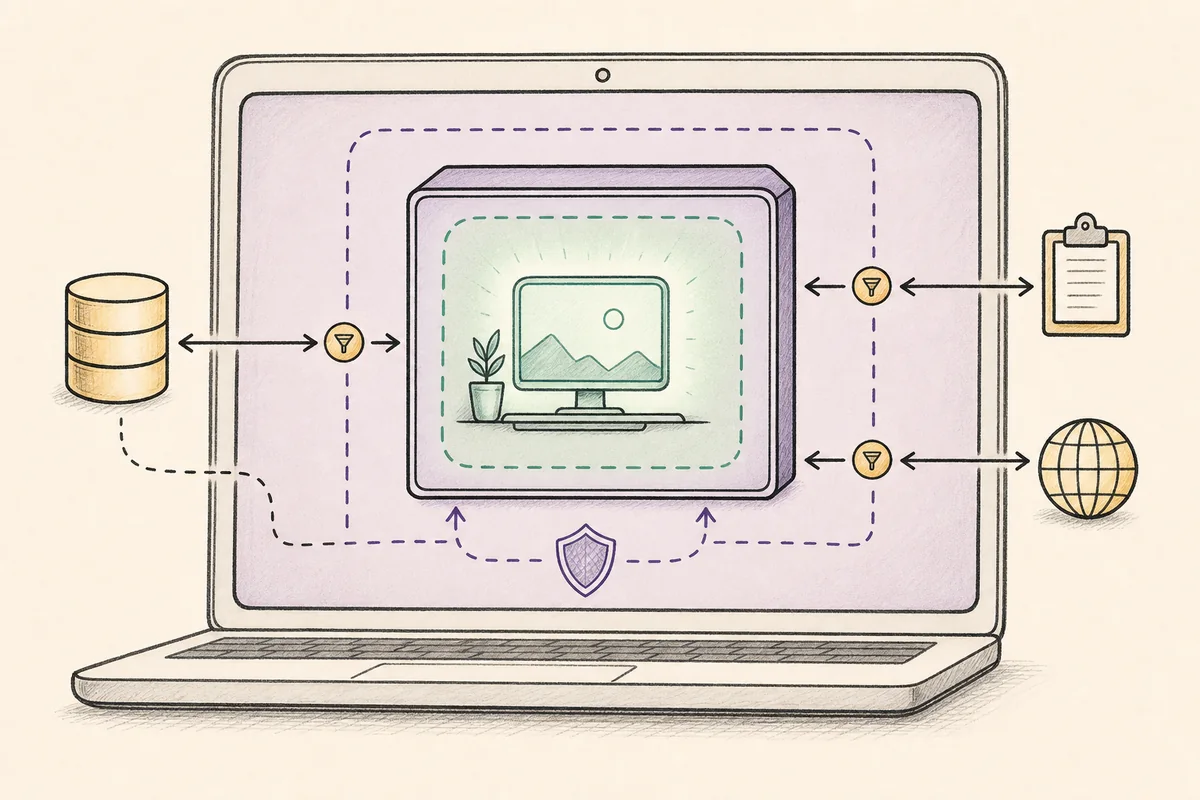
Qué puede y qué no puede hacer Tails en máquina virtual
Una máquina virtual de Tails es un sistema invitado que se ejecuta en una ventana de Windows, macOS o Linux. Permite explorar el escritorio de Tails, esperar la conexión de Tor y probar un flujo documentado sin reiniciar el ordenador. La configuración normal usa una ISO como medio óptico virtual, mientras que la imagen USB está pensada para escribirse en un medio extraíble e iniciar el equipo directamente.
La comodidad cambia el modelo de seguridad. El anfitrión controla el hipervisor, el adaptador de red físico, el firmware, el almacenamiento y, a menudo, la memoria y los snapshots de la máquina virtual. Un anfitrión comprometido puede observar o modificar al invitado, y quien tenga acceso al anfitrión puede inspeccionar sus archivos o registros. El enrutamiento de Tor dentro del invitado no oculta al anfitrión que existe una VM ni vuelve anónima una cuenta del anfitrión.
Usa Tails en máquina virtual cuando el objetivo sea una demostración controlada, una comprobación de compatibilidad o un laboratorio desechable que acepte depender del anfitrión. Elige un USB verificado cuando necesites el flujo normal de Tails, Persistent Storage con menos complicaciones, portabilidad o una separación más fuerte respecto al sistema operativo cotidiano. La decisión útil es qué límite puedes confiar, no el aspecto de una ventana de Tails.
- Una VM evita reiniciar y resulta práctica para formación o pruebas.
- El anfitrión, el hipervisor, el firmware y el disco virtual siguen dentro del alcance.
- Una VM no vuelve anónimas las cuentas, documentos o actividades personales.
- Usa la ruta USB oficial para las sesiones normales y repetidas de Tails.
| Decisión | Tails en máquina virtual | USB de Tails verificado |
|---|---|---|
| Aprender la interfaz | Cómodo | Funciona, pero requiere reiniciar |
| No confiar en el anfitrión cotidiano | Mala opción porque el anfitrión conserva el control | Mejor separación si el hardware lo permite |
| Persistent Storage | Depende del disco virtual y del hipervisor | Flujo normal compatible |
| Portabilidad | Ligada al anfitrión y a los archivos de la VM | Llevas el USB dedicado |
| Compatibilidad de hardware | Solo emula el hardware | Prueba el ordenador real |
Un arranque correcto de Tails en máquina virtual demuestra que el invitado puede iniciar en ese hipervisor. No demuestra que un USB físico vaya a iniciar ni que el anfitrión no pueda inspeccionar la sesión.
Descargar y verificar la ISO de Tails
Empieza en las páginas oficiales de descarga de Tails, no en un espejo, una descripción de vídeo o un enlace de intercambio de archivos. La página cambia cuando cambian las versiones; el 16 de noviembre de 2026, sus notas de versión enlazaban con Tails 7.12. Esta página no fija deliberadamente una versión ni un tamaño de archivo, porque una guía de VM debe dirigirte siempre a las instrucciones actuales de primera mano.
Guarda la ISO en una carpeta normal de Descargas o en la ubicación recomendada por Tails. No guardes la única copia dentro del invitado y no la renombres hasta terminar la verificación. Una descarga parcial, una transferencia interrumpida o una ISO procedente de una fuente no confiable pueden producir un fallo de arranque que parezca un problema del hipervisor.
La verificación forma parte de la configuración de la VM; no es un extra opcional. Completa la verificación oficial antes de conectar la imagen a VirtualBox, GNOME Boxes, VMware o Proxmox. Si la comprobación falla, vuelve a descargar desde tails.net e investiga la transferencia antes de cambiar los ajustes de la VM.
- Usa tails.net para la ISO y su proceso de verificación correspondiente.
- Mantén el archivo descargado fuera del invitado hasta verificarlo.
- No extraigas la ISO antes de conectarla como medio óptico.
- Trata una verificación fallida como un problema de descarga en primer lugar.
- 1
Abrir la página oficial
Comprueba que la barra de direcciones muestra tails.net y elige la opción ISO actual destinada a máquinas virtuales o al uso avanzado documentado.
- 2
Descargar la versión
Conserva la ISO en una carpeta conocida y lee las notas de versión actuales para conocer cambios o problemas conocidos.
- 3
Ejecutar la verificación
Usa el flujo oficial de verificación del navegador o el método documentado para la versión actual de Tails.
- 4
Conservar una copia rastreable
Anota qué versión verificaste y elimina duplicados ambiguos antes de conectar la imagen a un invitado nuevo.
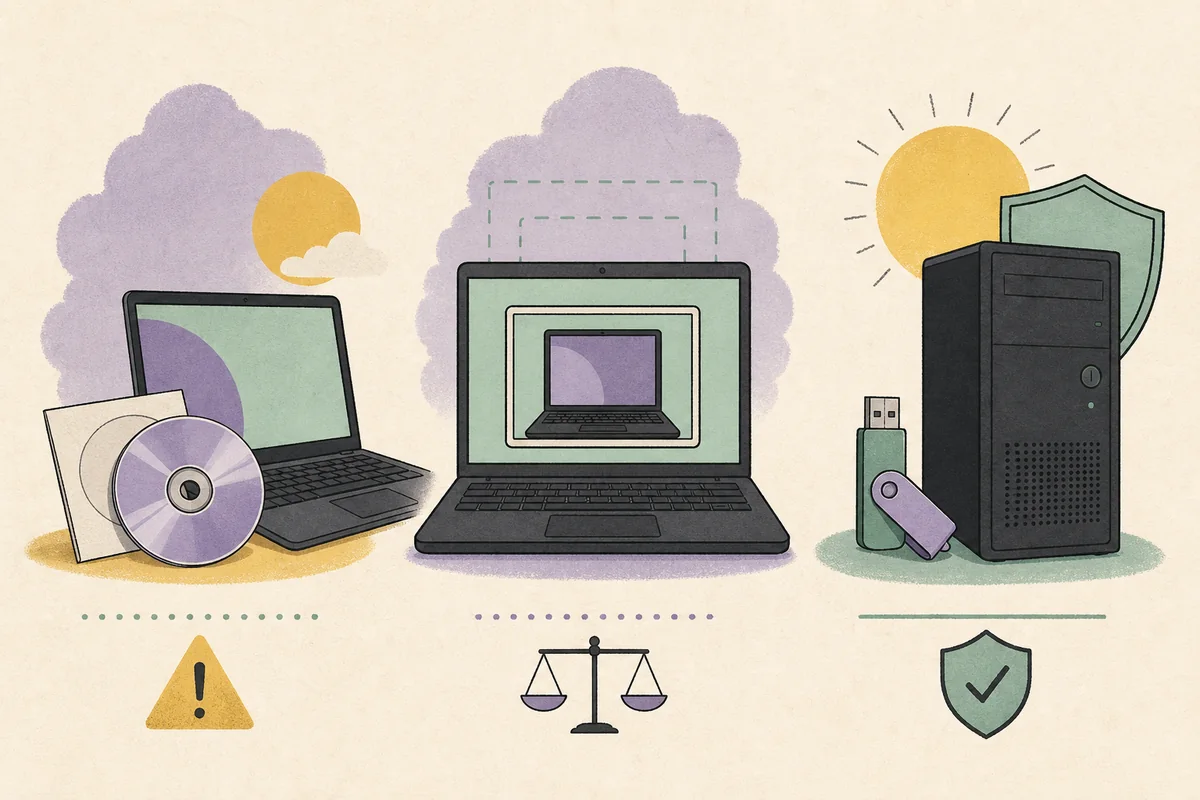
Configurar una VM más segura en VirtualBox o GNOME Boxes
Crea un invitado nuevo en lugar de conectar la ISO a una VM personal que ya tenga cuentas, carpetas compartidas o snapshots. Selecciona un perfil Linux actual de 64 bits cuando el hipervisor lo ofrezca y sigue los requisitos actuales de Tails para memoria, procesador y pantalla. Evita inventar una cifra de recursos que pueda quedar obsoleta; si el invitado va lento, aumenta los recursos solo dentro de lo que el anfitrión pueda proporcionar de forma segura.
Conecta la ISO verificada a la unidad óptica virtual y coloca esa unidad en primer lugar en el orden de arranque del invitado. Mantén la red virtual en el modo recomendado por la documentación oficial para tu objetivo. Un ajuste de red puede cambiar lo que observan el anfitrión y la red local, así que no presentes un modo de adaptador como universalmente privado o seguro.
La configuración más importante es la superficie de integración. Desactiva el portapapeles compartido, arrastrar y soltar, carpetas compartidas, unidades montadas del anfitrión y el paso automático de USB, salvo que una tarea documentada necesite alguno. Cada puente habilitado permite que texto, archivos o estado de dispositivos crucen entre invitado y anfitrión. Si habilitas uno temporalmente, vuelve a desactivarlo antes de realizar trabajo sensible.
Usa un disco virtual nuevo y un nombre claro que incluya el propósito y la fecha de la versión. No guardes la imagen de la VM en una carpeta personal sincronizada en la nube ni en una ubicación externa sin cifrar sin entender quién puede leerla. Un archivo de VM puede contener el disco invitado, memoria guardada, configuración, registros y snapshots aunque la sesión de Tails esté diseñada para olvidar el estado ordinario.
- Empieza con un invitado nuevo y un perfil Linux actual de 64 bits.
- Conecta la ISO como medio óptico y confirma el orden de arranque.
- Desactiva portapapeles, arrastrar y soltar, carpetas compartidas y USB innecesario.
- Mantén el disco virtual, los snapshots y los registros en una ubicación controlada.
- Consulta la documentación actual de Tails para hipervisores y recursos compatibles.
- 1
Crear un invitado nuevo
Elige un nombre descriptivo, un tipo Linux de 64 bits compatible y un disco virtual nuevo en lugar de reutilizar un invitado personal.
- 2
Asignar recursos prudentes
Da al invitado memoria y capacidad de procesador suficientes para los requisitos actuales de Tails, dejando el anfitrión operativo.
- 3
Conectar la ISO
Selecciona la ISO verificada en la unidad óptica virtual y coloca esa unidad antes del disco virtual vacío en el orden de arranque.
- 4
Revisar red y pantalla
Usa los valores predeterminados documentados de red y pantalla, y elimina adaptadores, cámaras, audio e integraciones del anfitrión que no necesites.
- 5
Desactivar vías de transferencia
Desactiva portapapeles, carpetas compartidas, arrastrar y soltar, montaje USB automático y funciones de estado guardado antes del primer arranque.
| Superficie | Elección inicial más segura | Por qué importa |
|---|---|---|
| Portapapeles | Desactivado | Evita transferencias de texto accidentales |
| Carpetas compartidas | Desactivadas | Mantiene los archivos del anfitrión fuera del invitado |
| Snapshots | Desactivados hasta comprenderlos | Pueden conservar estados antiguos de disco o memoria |
| Paso de USB | Solo cuando sea necesario | Conecta dispositivos físicos al invitado |
| Almacenamiento de la VM | Ubicación local controlada | Los archivos de configuración y disco pueden revelar actividad |
Iniciar Tails y revisar los ajustes de integración
Inicia el invitado con la ISO verificada conectada. La primera pantalla debería ser el flujo de bienvenida de Tails, no un sistema operativo del anfitrión ni un error de arranque genérico. Si el hipervisor indica que no existe un medio de arranque, detente y revisa la ruta de la ISO, la conexión de la unidad óptica y el orden de arranque antes de cambiar la CPU o la red.
Cuando aparezca el escritorio, espera al proceso de conexión de Tor y prueba solo el flujo que querías aprender. No inicies sesión en una cuenta personal solo porque el navegador se abre. El anfitrión puede seguir sabiendo que se está ejecutando software de virtualización, y un servicio puede asociar la actividad con una cuenta o un documento identificable.
Antes de hacer algo sensible, vuelve a abrir los ajustes de la VM y confirma que el hipervisor no haya reactivado silenciosamente el uso compartido del portapapeles, una carpeta compartida, una cámara web, las guest additions o un snapshot guardado. Las actualizaciones del hipervisor y los dispositivos importados pueden cambiar estos valores. Considera la revisión de ajustes parte de cada invitado nuevo, no una casilla que se marca una sola vez.
- Confirma que el invitado inicia desde la ISO verificada, no desde un disco virtual antiguo.
- Espera a que Tor se conecte antes de considerar inaccesible un sitio o una aplicación.
- Mantén fuera de la sesión de prueba las cuentas personales y los documentos vinculados a tu identidad.
- Revisa de nuevo las integraciones después de importar, clonar o actualizar una VM.
- 1
Iniciar desde el medio óptico
Enciende el invitado nuevo con la ISO conectada y espera la pantalla de bienvenida de Tails.
- 2
Esperar a la red
Deja que termine el flujo de conexión de Tor antes de probar un navegador o una descarga.
- 3
Ejecutar la prueba mínima
Abre solo la página o función necesaria para el objetivo de aprendizaje y evita inicios de sesión vinculados a tu identidad.
- 4
Volver a comprobar el puente con el anfitrión
Inspecciona portapapeles, carpetas, snapshots, dispositivos USB y herramientas del invitado antes de continuar.
Una página que bloquea Tor o necesita un navegador normal pertenece a otro flujo. Lleva esa tarea a un sistema confiable adecuado en lugar de añadir extensiones o convertir el invitado de Tails en un escritorio general.
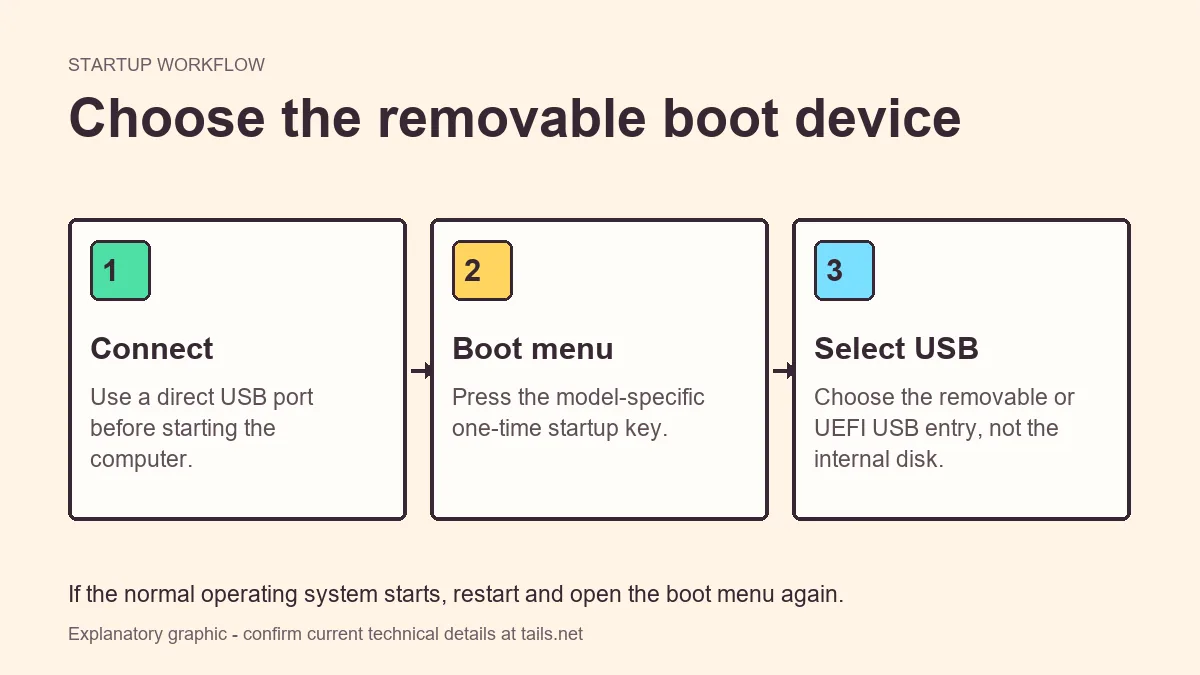
Persistent Storage y manejo de datos en Tails en máquina virtual
Persistent Storage es más complejo en una VM porque el hipervisor controla el disco virtual y sus funciones de retención. Un DVD es de solo lectura, mientras que un disco virtual puede copiarse, incluirse en snapshots, respaldarse o ser inspeccionado por cualquiera con acceso al anfitrión. No supongas que un volumen persistente dentro del invitado tiene las mismas propiedades operativas que un USB dedicado de Tails.
Si una prueba documentada necesita persistencia, créala solo después de verificar la ISO base y la configuración del invitado. Guarda el disco virtual en una ubicación protegida, desactiva los snapshots automáticos y planifica cómo respaldarlo o eliminarlo. No pongas archivos ligados a tu identidad en la persistencia solo para hacer más cómoda una demostración. Una exportación o copia de seguridad posterior del anfitrión puede conservar el archivo después de apagar el invitado.
Para el uso diario repetido, un USB dedicado y verificado suele ser más fácil de entender. Admite el flujo normal de actualización y almacenamiento de Tails y puede retirarse del anfitrión al terminar la sesión. Una VM sigue siendo útil para aprender, pero el límite del anfitrión debe explicarse cada vez que compartas la configuración con otra persona.
- Trata el disco virtual como datos controlados por el anfitrión.
- Desactiva snapshots y memoria guardada salvo que una prueba los necesite expresamente.
- Respalda o elimina los datos persistentes de la VM de forma deliberada, no por suposición.
- Usa la guía USB para Persistent Storage y las sesiones repetidas normales.
| Ruta de datos | Estado que puede conservarse | Revisar antes de usar |
|---|---|---|
| Disco invitado | Archivos y ajustes persistentes | Permisos del anfitrión y ubicación de la copia |
| Snapshot | Estado antiguo de disco y memoria | Desactivar o eliminar después de la prueba |
| Carpeta compartida | Archivos copiados entre anfitrión e invitado | Mantener desactivada salvo necesidad |
| Portapapeles | Texto o comandos copiados | Desactivar durante trabajo sensible |
| Documento exportado | Metadatos y pistas de identidad | Inspeccionar antes de mover a otro sistema |
Una ISO verificada demuestra que se comprobó el archivo de la versión. No vuelve invisible un disco virtual, snapshot o copia de seguridad controlados por el anfitrión.
Diagnosticar problemas de arranque, red y rendimiento
Empieza por el límite más sencillo: archivo, unidad óptica y orden de arranque. Una ISO de cero bytes, una descarga parcial, una unidad de CD virtual desconectada o un disco virtual colocado antes de la ISO pueden producir una pantalla negra o el mensaje «no es arrancable». Vuelve a verificar la ISO antes de descargar otro hipervisor o copiar una configuración aleatoria de un foro.
Si Tails inicia pero Tor no se conecta, separa la red del invitado del servicio en sí. Confirma que el anfitrión está conectado, que la VM tiene el único adaptador necesario para la prueba y que el reloj del sistema es razonable. Un sitio también puede rechazar Tor o fallar porque sus scripts no son compatibles con los ajustes de privacidad del navegador. No desactives protecciones solo para que una página se vea normal.
El rendimiento lento suele indicar que al anfitrión le falta memoria o capacidad de procesador, que el adaptador gráfico está mal configurado o que el invitado compite con otra carga. Cierra aplicaciones no relacionadas del anfitrión, confirma que la compatibilidad con virtualización está activada y ajusta los recursos dentro de los requisitos oficiales. Si el objetivo es la máquina física, pasa a una prueba con USB verificado: una VM no puede revelar problemas reales de Wi-Fi, gráficos, firmware o menú de inicio.
- Vuelve a verificar la ISO antes de cambiar de hipervisor.
- Comprueba la conexión óptica y el orden de arranque ante errores de «no arrancable».
- Distingue los síntomas de Tor, red del anfitrión, reloj y bloqueo del sitio.
- Usa un USB físico para comprobar la compatibilidad real del hardware.
- No instales herramientas del invitado ni extensiones del navegador sin verificar como atajo.
- 1
Verificar la entrada
Confirma que la ISO está completa, verificada, conectada a la unidad óptica y seleccionada antes del disco vacío.
- 2
Comprobar el invitado
Revisa el perfil de 64 bits, la memoria, el número de procesadores, el controlador de pantalla y el único adaptador de red previsto.
- 3
Esperar a Tor
Deja terminar el flujo de conexión y prueba una segunda página para distinguir un bloqueo del servicio de un fallo local.
- 4
Pasar al hardware
Cuando la pregunta sea Wi-Fi, gráficos, UEFI, Secure Boot o arranque USB, usa el USB verificado y la guía de hardware correspondiente.
Saber cuándo pasar de una VM a un USB verificado
Tails en máquina virtual es un entorno de aprendizaje útil cuando sus limitaciones están claras. Ayuda a entender el escritorio, Tor Browser y el flujo general de una sesión live sin interrumpir el anfitrión. Es un sustituto deficiente del arranque del hardware cuando el anfitrión queda fuera de tu límite de confianza, cuando necesitas sesiones portátiles o cuando tu modelo de amenazas incluye a alguien que puede inspeccionar el anfitrión.
Usa la VM como punto de comprobación, no como promesa. Verifica la ISO, mantén cerradas las vías de integración, prueba el flujo mínimo y anota qué puede seguir observando el anfitrión. Cuando la tarea sea repetida o necesite Persistent Storage normal, sigue las guías oficiales de instalación y verificación por USB. Conserva cerca el enlace de la ISO y esta página, porque los detalles de virtualización compatibles pueden cambiar con una versión.
La decisión más clara para esta página es sencilla: elige una VM para una dependencia del anfitrión aceptada explícitamente, elige un USB para la experiencia normal de Tails y elige un sistema confiable independiente para tareas que necesiten cuentas personales o un perfil de navegador habitual. Nombrar el límite facilita el diagnóstico y evita malentendidos.
- VM para aprender, comprobar compatibilidad y trabajar con un modelo de amenazas de laboratorio definido.
- USB para portabilidad, sesiones repetidas y el flujo normal de almacenamiento.
- Un sistema confiable separado para la navegación cotidiana ligada a una identidad.
- Vuelve a leer la guía oficial de virtualización después de versiones importantes de Tails.
Lista de comprobación de Tails en máquina virtual antes de empezar
Usa la página oficial de la ISO de Tails, verifica la imagen y crea un invitado cuyo propósito esté claro. Revisa el límite del anfitrión antes del primer arranque: el hipervisor, el disco virtual, los snapshots, la red física y los registros del anfitrión siguen siendo relevantes para lo que la sesión puede exponer.
Mantén pequeña la superficie de integración. Desactiva portapapeles compartido, carpetas compartidas, arrastrar y soltar, acceso USB automático, memoria guardada y dispositivos innecesarios. Si una prueba necesita uno de ellos, actívalo durante el menor tiempo posible, documenta el motivo y vuelve a apagarlo antes de manejar datos sensibles.
Cuando la pregunta cambie de «¿puede iniciar el invitado?» a «¿iniciará este ordenador real de forma segura?» o «¿puedo confiar a diario en Persistent Storage?», deja de usar la VM como evidencia. Pasa al flujo USB verificado y lee la documentación actual de Tails para la versión que descargaste.
- Verifica la ISO antes de conectarla.
- Trata el anfitrión y el hipervisor como parte del límite de seguridad.
- Mantén desactivadas por defecto las vías de transferencia y el estado retenido.
- Usa un USB verificado para las sesiones normales de Tails y las pruebas del hardware real.
Preguntas frecuentes sobre Tails en máquina virtual
¿Puedo ejecutar Tails en VirtualBox?
La documentación oficial de Tails describe cómo ejecutar Tails en una máquina virtual con una ISO. Usa la guía compatible actual, verifica la ISO y recuerda que VirtualBox y el anfitrión siguen dentro del límite de seguridad.
¿Puedo ejecutar Tails en VMware o GNOME Boxes?
Un hipervisor puede arrancar la ISO oficial, pero la compatibilidad y los ajustes pueden cambiar. Consulta la página actual de virtualización de Tails y mantén las integraciones desactivadas salvo que la tarea documentada las necesite.
¿Tails en una VM es tan privado como Tails desde USB?
Normalmente no. El anfitrión controla el hipervisor, la memoria, el almacenamiento, el hardware de red y a menudo los snapshots. Un USB verificado es el valor predeterminado más seguro cuando no confías en el anfitrión.
¿Necesito la ISO de Tails o la imagen USB para una VM?
La ISO es la elección habitual para el medio óptico virtual. La imagen USB está pensada para escribirse en medios extraíbles e iniciar directamente; sigue la página oficial si una versión indica una excepción concreta.
¿Puede funcionar Persistent Storage en una VM de Tails?
Un disco virtual puede guardar datos persistentes, pero el hipervisor y el anfitrión controlan ese disco, sus copias y sus snapshots. No lo trates como equivalente al flujo normal de un USB dedicado.
¿Por qué mi VM de Tails muestra una pantalla negra?
Verifica la ISO, confirma que la unidad óptica está conectada, comprueba el orden de arranque y el perfil actual de 64 bits y revisa los recursos de pantalla. Usa un USB físico para los problemas de inicio específicos del hardware.
¿Debería activar el portapapeles o las carpetas compartidas?
Mantenlos desactivados por defecto. Crean vías directas de transferencia entre anfitrión e invitado. Activa uno solo para una tarea documentada y de bajo riesgo, y vuelve a desactivarlo después.
Confirma los datos técnicos y las descargas en la documentación oficial de virtualización de Tails. Esta guía independiente no aloja ni modifica imágenes de Tails.