
USBからTailsを起動では、公式の入手元から始め、対象ファイルを検証し、媒体内のデータを保護します。USBからTailsを起動を確実に行うには、正しい形式、正しい装置、実機での試験が必要です。信頼できるUSBからTailsを起動の手順は、取得完了ではなくTailsの起動確認まで含みます。
適切な方法を選ぶ
USBからTailsを起動では、公式の入手元から始め、対象ファイルを検証し、媒体内のデータを保護します。USBからTailsを起動を確実に行うには、正しい形式、正しい装置、実機での試験が必要です。信頼できるUSBからTailsを起動の手順は、取得完了ではなくTailsの起動確認まで含みます。
このガイドではUSBからTailsを起動について、公式ファイルの選択、検証、初回起動前に必要な確認を順番に説明します。
データを守って媒体を準備する
USBからTailsを起動では、公式の入手元から始め、対象ファイルを検証し、媒体内のデータを保護します。USBからTailsを起動を確実に行うには、正しい形式、正しい装置、実機での試験が必要です。信頼できるUSBからTailsを起動の手順は、取得完了ではなくTailsの起動確認まで含みます。
このガイドではUSBからTailsを起動について、公式ファイルの選択、検証、初回起動前に必要な確認を順番に説明します。
実際のパソコンで結果を試す
USBからTailsを起動では、公式の入手元から始め、対象ファイルを検証し、媒体内のデータを保護します。USBからTailsを起動を確実に行うには、正しい形式、正しい装置、実機での試験が必要です。信頼できるUSBからTailsを起動の手順は、取得完了ではなくTailsの起動確認まで含みます。
このガイドではUSBからTailsを起動について、公式ファイルの選択、検証、初回起動前に必要な確認を順番に説明します。
適切な方法を選ぶ
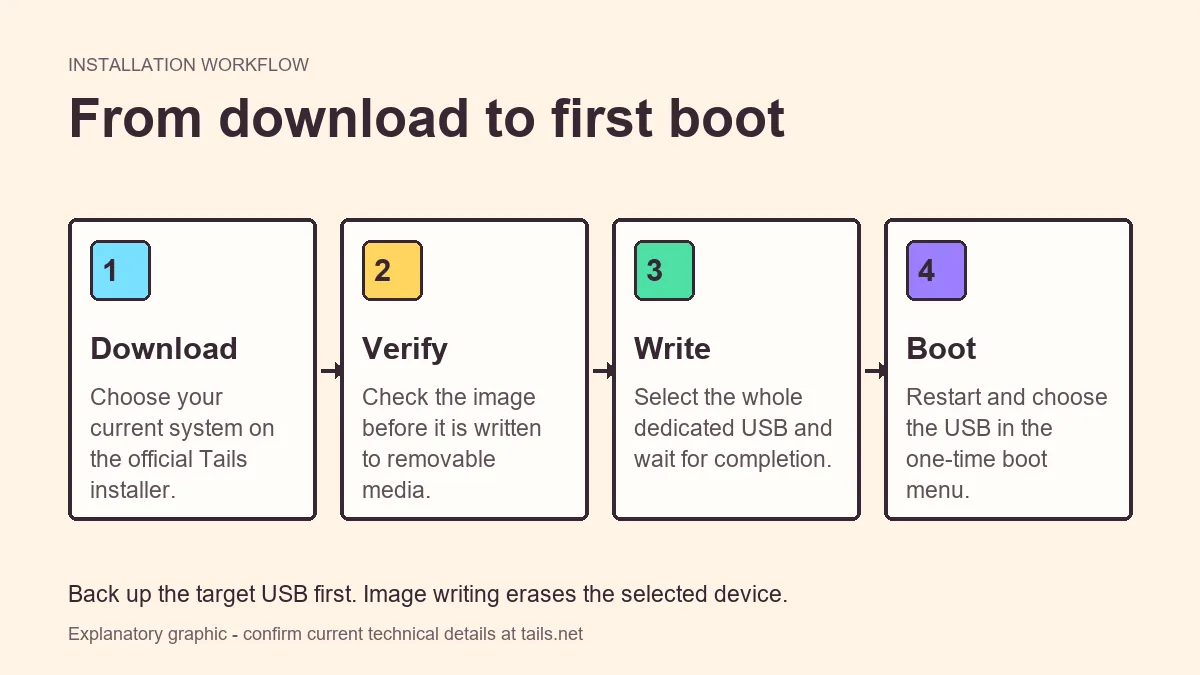
Tailsは必ず公式サイトtails.netから入手し、USBを作成する現在のOSに合った案内を選びます。非公式ミラー、再圧縮された配布物、掲示板の直リンクには、古い版や変更されたファイルが含まれる可能性があります。書き込み前にファイル名、形式、公式ページの注意事項を照合してください。第三者サイトの外観が整っていても、この確認は省略できません。更新情報、セキュリティ告知、対応状況の変更も公式情報で再確認します。
通常の起動用USBにはUSBイメージを使います。ISOファイルは主に仮想マシン、DVD、公式文書が明示する高度な手順向けです。ファイル管理画面で単にコピーしても起動媒体にはなりません。用途を決めてから形式と推奨書き込みツールを選ぶと、再起動後の失敗を減らせます。公式手順が特定形式を指定する場合は、一般的なブログ記事より公式の指示を優先してください。
書き込み前にダウンロードしたファイルを検証します。公式ダウンロードの隣に示された方法を使い、エラーが出ないだけでなく成功結果を確認してください。失敗は転送不足、別ファイル、更新後の版違いを示す場合があります。そのときはファイルを削除し、公式ページを開き直して安定した回線で取得します。名前だけ変更したり、古い解説の検証値を流用したりして先へ進んではいけません。
データを守って媒体を準備する
USB作成では選択したメモリの内容が消去されます。重要な文書を別の場所へ退避し、不要な外付けドライブを外してください。書き込み画面ではメーカー、容量、リムーバブル機器であることを確認し、パーティションやフォルダーではなく装置全体を選びます。同期を含む完了表示まで待ってから取り外します。作成後にWindowsやmacOSが未知の領域の初期化を求めても、取り消して先にTailsの起動を試します。
パソコンを完全に終了し、USBを本体へ直接接続して、メーカー指定の一時起動メニューを開きます。恒久的な起動順を不必要に変更せず、該当するUSBまたはUEFI項目を選びます。表示されない場合は別の端子を試し、メーカー文書に従って高速起動を確認し、別の対応パソコンでもテストします。変更内容を記録しておけば、調査後に元のファームウェア設定へ戻せます。
実際のパソコンで結果を試す
Tailsは対応するx86-64パソコン向けであり、異なるプロセッサー構成を対応機種に変えるものではありません。メモリ、キーボード、画面、無線LAN、必要な変換アダプターも確認します。起動できても全周辺機器が動くとは限りません。旅行や重要作業の前に、実際に使う本体で一連の操作を試してください。Macではプロセッサーと世代、PCではUEFI項目とメーカー固有の制限を調べます。
Tailsは内蔵システムから作業環境を分け、対応アプリの通信をTorへ送りますが、すべての身元上のミスを防ぐわけではありません。個人アカウントへのログイン、位置情報を含む文書、異なる活動の混在は関連性を明らかにすることがあります。公式の警告を読み、ブラウザーを更新し、任意の拡張機能を追加しないでください。プライバシーは端末、回線、ファイル、アカウント、行動を含む手順全体で管理します。
永続ストレージは任意機能で、最初の起動が安定してから設定します。必要な項目だけを有効にし、強いパスフレーズと独立したバックアップを用意してください。紛失、劣化、破損したUSBでは情報を取り出せなくなる場合があります。設定後に再起動し、意図した情報だけが残ることを確かめます。公式更新、通常の終了操作、定期的な起動試験も媒体を安全に保つための重要な作業です。
USBからTailsを起動する方法
USBからTailsを起動では、公式の入手元から始め、対象ファイルを検証し、媒体内のデータを保護します。USBからTailsを起動を確実に行うには、正しい形式、正しい装置、実機での試験が必要です。信頼できるUSBからTailsを起動の手順は、取得完了ではなくTailsの起動確認まで含みます。
USBからTailsを起動では、公式の入手元から始め、対象ファイルを検証し、媒体内のデータを保護します。USBからTailsを起動を確実に行うには、正しい形式、正しい装置、実機での試験が必要です。信頼できるUSBからTailsを起動の手順は、取得完了ではなくTailsの起動確認まで含みます。
よくある質問
USBからTailsを起動で最も重要なことは何ですか?
tails.netを使い、ファイルを検証し、USBをバックアップして、現在のOS向け公式手順に従うことです。
USBからTailsを起動の公式入手元はどこですか?
リンク先はtails.netです。この独立サイトはTailsイメージを配布しません。
USBからTailsを起動ではUSBイメージとISOのどちらを使いますか?
通常の起動用USBにはUSBイメージを使います。ISOファイルは主に仮想マシン、DVD、公式文書が明示する高度な手順向けです。ファイル管理画面で単にコピーしても起動媒体にはなりません。用途を決めてから形式と推奨書き込みツールを選ぶと、再起動後の失敗を減らせます。公式手順が特定形式を指定する場合は、一般的なブログ記事より公式の指示を優先してください。
技術情報とダウンロードは Tails公式ドキュメント. で確認してください。この独立ガイドはTailsイメージを配布、改変しません。