
O navegador do Tails usa o Tor Browser para a navegação normal. Ele faz parte do modelo de rede do Tails, mas não torna contas, downloads, hardware do host ou comportamento pessoal anônimos. Não troque para Brave, Chrome ou Firefox presumindo a mesma proteção; consulte a orientação oficial atual antes de mudar o caminho do navegador.

Qual navegador o Tails OS usa?
O navegador normal do Tails OS é o Tor Browser. Ele é o caminho previsto para acessar a web em uma sessão do Tails, e suas configurações foram pensadas para funcionar com o modelo de rede baseado em Tor do sistema. Comece pelo navegador descrito na documentação oficial atual do Tails, em vez de tratar o Tails como um desktop Linux vazio em que qualquer navegador é intercambiável.
O Tor Browser não torna toda ação anônima. Um site pode reconhecer uma conta, uma mensagem ou documento pode revelar identidade, e o computador host continua no modelo de ameaça. O navegador é um controle, não substituto para cuidado.
- Use o Tor Browser como caminho web padrão no Tails.
- Use a documentação oficial do Tails e do Tor Browser como referência para as configurações atuais.
- Trate contas, documentos, downloads e comportamento pessoal como riscos de identidade separados.
Um navegador roteado pelo Tor pode reduzir parte da exposição de rede e rastreamento, mas não desfaz um login, um arquivo identificável ou um host comprometido.
O que o Tor Browser protege — e o que não protege
O Tor Browser ajuda a enviar o tráfego web compatível pela rede Tor e é configurado para reduzir a singularidade desnecessária do navegador. Isso pode diminuir a ligação direta entre a sessão e a rede local, mas depende de usar o navegador como previsto e de manter o restante da sessão do Tails confiável.
O navegador não esconde uma conta do serviço nem remove metadados de um documento. Uma página que não abre costuma indicar compatibilidade, não prova que seja seguro reduzir as proteções.
- Rota de rede e anonimato de conta são questões diferentes.
- Um documento baixado pode conter metadados ou gerar solicitações externas mais tarde.
- As configurações de privacidade do navegador não protegem um host já comprometido.
- Não instale extensões aleatórias nem copie seu perfil pessoal para o Tails.

Escolha o nível de segurança sem quebrar o modelo
Um site pode falhar porque depende de scripts, mídia, fontes ou recursos que uma configuração voltada à privacidade limita. A resposta mais segura é entender qual recurso é necessário e usar os controles atuais do Tor Browser descritos pela documentação oficial, em vez de copiar um comando aleatório ou enfraquecer todo o navegador.
Antes de mudar uma configuração, decida se o site vale essa exposição. Se uma tarefa sensível exigir um recurso não compatível, use um fluxo separado e confiável.
- Teste primeiro a configuração oficial menos invasiva.
- Não adicione extensões apenas para fazer um site parecer normal.
- Não misture perfil pessoal ou credenciais salvas em uma sessão do Tails.
- Revise o guia oficial do navegador depois de uma grande atualização.
- 1
Identifique a falha
Separe script bloqueado, problema de conexão, aviso de certificado e site que rejeita usuários do Tor.
- 2
Leia a orientação oficial
Consulte a documentação atual do Tails e do Tor Browser antes de mudar o nível de segurança ou instalar algo.
- 3
Mude uma coisa por vez
Se uma alteração compatível for necessária, faça a menor mudança possível e entenda qual proteção está trocando.
- 4
Reavalie a tarefa
Para uma tarefa de alto risco, pare em vez de enfraquecer o navegador até ele se comportar como um desktop comum.
O Tails OS pode rodar Brave, Firefox ou Chrome?
A resposta prática não é um sim ou não automático. O caminho padrão compatível do Tails é o Tor Browser, e outro navegador nunca deve ser considerado automaticamente equivalente em roteamento, proteção ou privacidade. Antes de adicionar ou usar outro navegador, verifique a documentação oficial da versão atual e confirme que ele não cria uma rota direta ou uma nova impressão digital que você não pretendia.
Para a maioria, mantenha o Tor Browser e use outro sistema para navegação comum. Um navegador conhecido pode incentivar logins, senhas, extensões e perfis persistentes.
| Caminho do navegador | Por que escolher | Limite para verificar |
|---|---|---|
| Tor Browser no Tails | Navegação normal a partir de uma sessão do Tails | Mantenha os padrões compatíveis e entenda os limites das contas |
| Brave, Firefox ou Chrome | Somente uma necessidade documentada para aquela versão | Não presuma o mesmo roteamento Tor, proteção ou impressão digital |
| Outro sistema comum | Contas do dia a dia e navegação por conveniência | Separe identidades e arquivos do fluxo do Tails |
A questão importante é se o caminho completo do navegador e da rede combina com a tarefa. Um navegador conhecido dentro do Tails não é automaticamente o caminho compatível do Tor Browser.
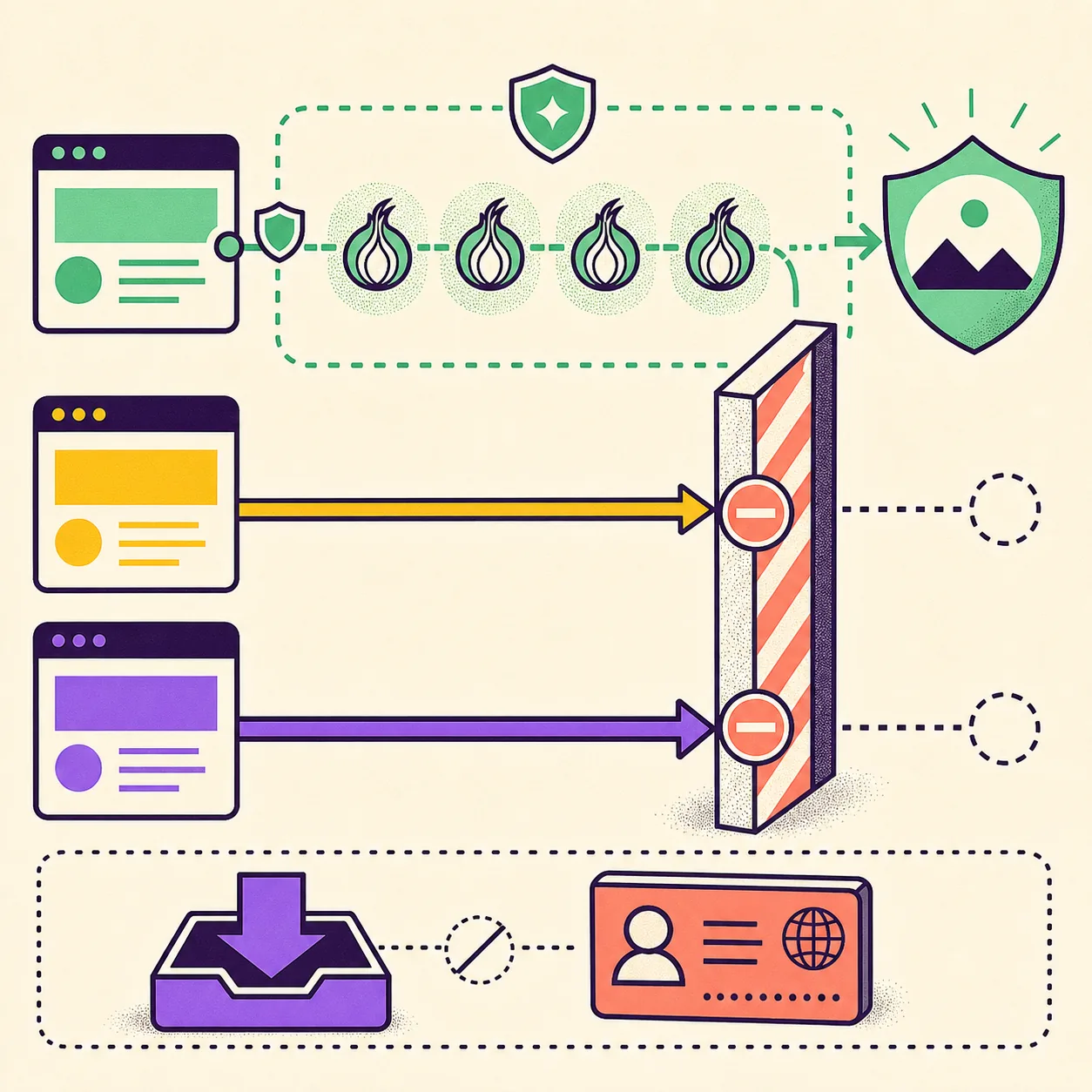
Downloads, contas e Armazenamento Persistente
Uma sessão pode ser temporária, mas arquivos salvos não precisam ser. Downloads, documentos e Armazenamento Persistente podem carregar informações identificáveis. Decida se um arquivo é necessário e use o fluxo compatível para dados importantes.
As contas também exigem separação. Entrar em uma conta pessoal pode ligar a sessão a uma identidade mesmo com Tor. Reutilizar documentos ou contatos pode conectar sessões.
- Baixe apenas os arquivos necessários e verifique-os antes de abrir em outro sistema.
- Mantenha contas ligadas à sua identidade fora de um fluxo anônimo.
- Use recursos compatíveis do Armazenamento Persistente e mantenha um backup separado.
- Reiniciar o navegador não apaga uma cópia já exportada para outro dispositivo.
Solucione problemas do navegador do Tails com cuidado
Quando um site não funciona, comece pela explicação de menor risco. Verifique se o Tor está conectado, se o relógio do sistema está correto, se o site bloqueia usuários do Tor e se o problema fica restrito a uma página. Não pule diretamente para outro navegador, uma extensão ou uma solução baixada.
Se o problema envolver Wi-Fi, tela, memória ou USB, conserte primeiro a sessão básica com os guias relacionados.
- Espere a conexão Tor antes de concluir que uma página está indisponível.
- Tente uma nova aba ou uma reinicialização limpa em vez de importar um perfil pessoal.
- Avisos de certificado, downloads inesperados e solicitações de rede direta são sinais para parar.
- Se o site exigir navegação comum, transfira a tarefa para outro sistema confiável.
- 1
Confirme a sessão
Verifique se o Tails iniciou pela mídia verificada pretendida e se a conexão Tor está pronta.
- 2
Classifique o sintoma
Separe erro de página de problemas de Wi-Fi, horário, memória, tela ou inicialização.
- 3
Use ajuda oficial
Leia a documentação atual do Tails ou do Tor Browser para a versão exata.
- 4
Pare antes de contornar
Não desative proteções nem instale um navegador não verificado para abrir uma única página.
Mantenha o caminho do navegador do Tails OS intencional
O hábito mais seguro com o navegador do Tails OS é consistente: use o Tor Browser, separe identidades e documentos e trate cada download ou mudança como uma nova decisão de fronteira. Uma janela privada não prova que o host, a conta ou o arquivo sejam seguros.
- Tor Browser é o caminho normal do navegador do Tails OS.
- Um navegador não elimina riscos de identidade, host ou documentos.
- Mantenha downloads e Armazenamento Persistente intencionais e com backup.
- Consulte a documentação oficial antes de mudar o comportamento do navegador.
FAQ do navegador do Tails OS
Qual navegador o Tails OS usa?
O Tails usa o Tor Browser como navegador web normal. Consulte a documentação oficial atual para o comportamento e os controles de cada versão.
O navegador do Tails OS é igual ao Firefox ou Chrome comum?
Não. O caminho compatível do Tor Browser segue um modelo de rede e privacidade diferente. Não presuma que um navegador conhecido tenha o mesmo roteamento ou proteção.
O Tails OS pode rodar o Brave?
Não trate o Brave como substituto automático do Tor Browser. Roteamento, impressão digital, extensões e armazenamento podem ser diferentes; verifique a orientação oficial antes de uma tarefa sensível.
Posso entrar na minha conta pessoal no navegador do Tails?
Uma conexão Tor não impede que um serviço reconheça uma conta. Separe identidades pessoais de um fluxo anônimo e evite reutilizar documentos ou contatos identificáveis.
Os downloads do navegador ficam salvos depois de desligar o Tails?
O Tails foi projetado para esquecer o estado comum da sessão, mas arquivos copiados de propósito para Armazenamento Persistente ou outro dispositivo podem permanecer. Use o fluxo compatível e um backup separado.
Por que um site não funciona no navegador do Tails?
O site pode estar esperando o Tor, bloquear usuários do Tor ou depender de scripts e recursos limitados pelas configurações de privacidade. Leia o guia oficial antes de enfraquecer proteções ou trocar de navegador.
Confirme informações técnicas e downloads na documentação oficial do Tor Browser no Tails. Este guia independente não hospeda nem modifica imagens do Tails.